
共感で繋がるSNS


投稿

ランプ
普通に迷子になるのやめれる?って話だ

 4
4
話題の投稿をみつける

ある
11月ですね、ってことは今年もあと2ヶ月😱
さて、先月までのダイエット報告です😆
体重 60.8kg / 体脂肪率 11.4%
となりました。今月だけで見るとほんとなだらかな下がり方ですが、確実に痩せられてます😊
私のダイエットのコツは、
・無理をしない
・続けること
・1週間のトータルバランスで栄養管理
です。
好きなもの食べてじわじわ痩せるダイエット、やってみませんか?😉
#ダイエット

 ダイエットの星
 1655
1655
湾岸ランナー@しゅん
取りました事をご報告させて頂きます[泣き笑い]
この歳になると誕生日なんて嬉しく
有りませんねー!
自分の年齢を再認識させられてるみたいでさー
せめて気持ちと身体は若さを保っていたい
ってぇー事で朝っぱらから
1000m×5のインターバル走を
行いましたー!
一本走ってあまりのキツさに心折れましたが
何とか5本やり切りましたー[穏やか]
ほんとはプラス10kmジョグをやるつもり
でしたか流石に燃え尽きました[目が開いている]
きっと老体に良い刺激が入った事でしょう!
では皆さん良い一日を👍
また夜にでも!
2041
もふもふ🐈⬛48
(久々のGRAVITY流挨拶)
なんと!
今日から11月だなんて!
13年前の11月は色々あったなぁ。
・11/11 ポッキーとプリッツの日(関係ない)
・11/12 入籍(2010/11/12だったら101112と続くから良いじゃん!と言った夫氏が決めた。その後お祝いなどしない。笑)
・11/22 肝臓ガンの手術(いい夫婦の日、ともいう)
ちなみに結婚して13年目はレース婚式だそうな。
ゼクシィさんが言ってたから多分そう。
1118
トット
11月1日火曜日 曇り時々晴れ間🌥️
今日から11月だなんて、1年早い📆
洗車すると次の日天気が危ういの何でだろう🤔
雨降らないで欲しい🌂
今日もお休み、嬉しい🙌
昨日、漫画を買いました、続きが読める🤗
本日もおき張りやす q(*・ω・*)pファイト!
#おはようGRAVITY #漫画 #音楽好き #朝の挨拶
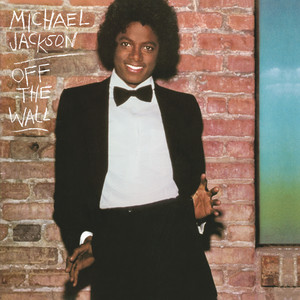
Off the Wall
825
寝ろリ
・オートファジーする
→12:30-21:30の間に食べる(本当は16時間空けるものだと思うんだけど、あまり現実的でないのでゆるく)
・お菓子食べない、甘いもの飲まない
→10日に1回はチートデイ取った方がいいって、スタバの新作は飲みます
→友達と遊ぶときは別、制限しません
・水飲む
・Uberしない
・毎日筋トレ(ゆるくね)
・25時までに寝る、頑張れ24時
・資格の勉強
【音声ルームについて】
・在宅部屋はやります、ただし17:30で終了
・料理部屋は資格の勉強が落ち着くまではやりません
2613
みづき@仕事バタバタ
旧暦だと雪も降る頃で「雪待月」の異称から「雪見月」ともいうようで……
……雪見だいふく!!笑← コタツミカン🍊ならぬコタツ雪見だいふくすき笑
旅先の雪見だいふく(ᐛ ) 信玄餅ver.
ということで今月もぼちぼち行けたらいいですね🙋🏻🙋🏻🙋🏻
ふぁいとーーー!!
#旅の思い出 #おはようGRAVITY
17111
白たんぽぽ休憩中
一日中に近いくらい寝てる。
横になればいつでも寝られる感じ。
これはこれで異常だと思いつつ、寝られる時に寝よう。
起きた時にみんなグラやってる。聴きたい。。
って誘惑に負けてinしてもすぐ寝ちゃってた。
今日はどんな体調かな~
雨やけど病院あるし、、、
皆様良い一日を[照れる]
 HSPの星916
*Haru*
特訓とかあるのかな?雑魚な私でも強くなれる方法か、武器募集!!!
#スプラトゥーン3 #友達募集
 ゲームの星2318
kanon_mnr
吸水ショーツ、布ナプキン、月経カップなど使っていますか??
お仕事でフェムテックについて取り組んでます!
是非ご意見ください♡
#質問したら誰かが答えてくれるタグ
 Girls onlyの星8516
hid
毎年そんな大した規模じゃないものの久しぶりの開催とあって激混み💦
行くとだいたい同級生に会うんだけど今年も2人に会えた(笑)
しかし綿あめさんにかき氷さん、お久しぶりです🍧
今後も少しづつイベント復活してくといいな、地味に楽しみだから無くならないでおくれ。
夕方は長女の歯科矯正行ったりで疲れ果て、寝かしつけ中に子供より早く意識失ってしまった(笑)しかし久しぶりによく寝た…
今日は長女遠足、次女入園説明会のため休み、嫁夜勤、末っ子既に💩2回。
みなさんも良い一日を🙌
#GRAVITY子育て部 #お祭り #綿あめ
934 もっとみる 
関連検索ワード