共感で繋がるSNS

人気

つっこ

 1
1

いちく
8
レイル
いつか出るからな、OtG
3
R
#音楽をソッと置いておく人
#音楽好きと繋がりたい
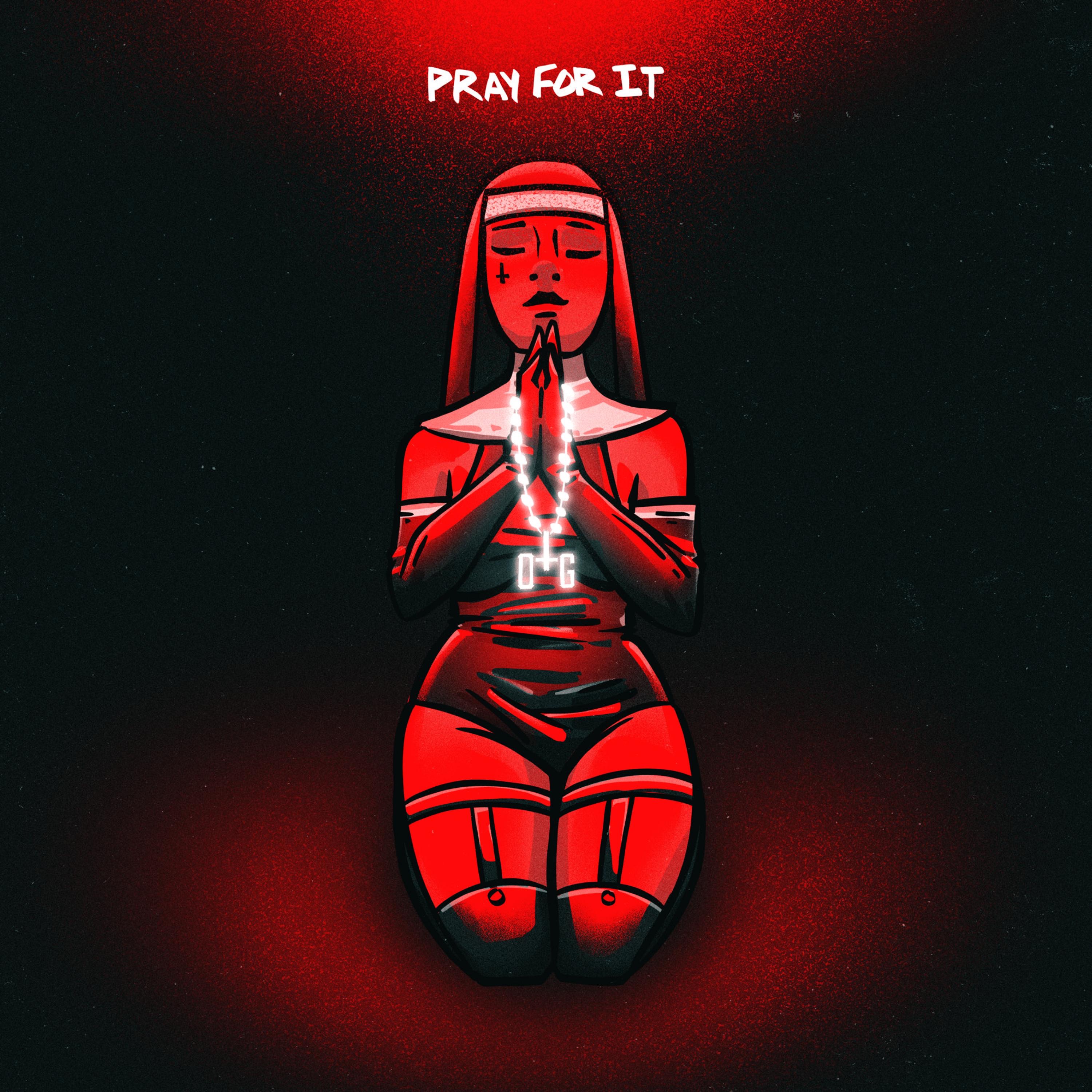
Pray For It
 音楽の星
音楽の星 27
27
ゆずぽ
8
急須屋

えくっ
1R
このポリリズムノリやすくて大好き
#音楽をソッと置いておく人
#音楽好きと繋がりたい

Tesla
音楽の星3 もっとみる 
関連検索ワード
新着
急須屋
4
またんぎ
### 必要なもの
- USB Type-Cケーブル(データ転送対応のもの)
- 両方のAndroidデバイス(データ転送をサポートしていること)
- 必要に応じてPC(中間デバイスとして使用する場合)
### 方法1: 直接接続によるデータ転送
一部のAndroidデバイスでは、USB Type-Cケーブルで2台を直接接続し、データを転送できます。
1. **デバイスを準備**
- 両方のAndroidデバイスのロックを解除し、USBデバッグを有効にします(設定 > 開発者向けオプション > USBデバッグ)。開発者向けオプションが表示されていない場合は、設定 > デバイス情報 > ビルド番号を7回タップして有効化。
- 充電専用のケーブルではなく、データ転送対応のUSB Type-Cケーブルを使用してください。
2. **デバイスを接続**
- USB Type-Cケーブルで2台のAndroidデバイスを直接接続します。
- 接続後、どちらかのデバイスで「USBの使用目的」を尋ねるポップアップが表示される場合があります。「ファイル転送(MTP)」を選択します。
3. **ファイル転送**
- 送信側デバイスでファイルマネージャーアプリを開き、転送したいファイル(写真、動画、ドキュメントなど)を選択。
- 受信側デバイスをストレージとして認識し、ファイルをコピー&ペーストまたはドラッグ&ドロップで転送。
- 一部のデバイスでは、専用アプリ(例: Samsung Smart SwitchやGoogleのFilesアプリ)を使うとスムーズです。
4. **転送完了後**
- 転送が完了したら、USB接続を安全に解除し、ケーブルを取り外します。
**注意点**
- すべてのAndroidデバイスが直接接続をサポートしているわけではありません。サポートしていない場合は、以下の中間デバイスを使用する方法を試してください。
- 大量のデータを転送する場合、時間がかかる可能性があります。
### 方法2: PCを介したデータ転送
PCを中間デバイスとして使用する方法です。
1. **送信側デバイスをPCに接続**
- USB Type-Cケーブルで送信側AndroidをPCに接続。
- デバイスで「ファイル転送(MTP)」モードを選択。
- PCのファイルエクスプローラーでデバイスを認識し、必要なファイル(写真、音楽、連絡先など)をPCにコピー。
2. **受信側デバイスをPCに接続**
- 送信側デバイスを切断し、受信側Androidを同じケーブルでPCに接続。
- PCから受信側デバイスのストレージにファイルをコピー。
3. **転送完了**
- ファイル転送後、デバイスを安全に取り外します。
**利点**
- PCを介すると、大量のデータを効率的に管理・転送可能。
- バックアップを兼ねてPCにデータを保存できる。
### 方法3: 専用アプリを使用
USB Type-Cケーブルと組み合わせて、専用アプリを使う方法もあります。
1. **アプリの準備**
- 両方のデバイスに「Samsung Smart Switch」「Google One」「Files by Google」などのアプリをインストール。
- 特にSamsungデバイスでは、Smart SwitchがUSB接続に対応しており、連絡先、写真、アプリデータなどを簡単に転送可能。
2. **接続と転送**
- USB Type-Cケーブルでデバイスを接続(またはPCを介して)。
- アプリの指示に従い、送信側から受信側へデータを転送。
- アプリによっては、USB OTGアダプターを使ってUSBフラッシュドライブ経由で転送するオプションも。
### 補足と注意点
- **ケーブルの品質**: データ転送に対応した高品質のUSB Type-Cケーブルを使用。充電専用ケーブルでは転送不可。
- **データバックアップ**: 重要なデータは転送前にクラウド(Google Drive、OneDriveなど)やPCにバックアップ。
- **互換性**: デバイスやAndroidバージョンによっては、特定の転送方法が制限される場合があります。
- **セキュリティ**: 公共のPCを使用する場合は、ウイルスやマルウェアに注意。
- **代替手段**: USBケーブルを使わず、Wi-FiやBluetooth、クラウドサービス(Google Drive、Dropboxなど)を使用する方法もありますが、USBの方が高速で安定。
### よくある質問
- **USB Type-Cケーブルでアプリも転送できる?**
一部のアプリ(例: Smart Switch)はアプリデータの転送をサポートしますが、アプリ自体の転送はGoogle Playストア経由で再インストールが必要な場合が多いです。
- **転送速度が遅い場合**
ケーブルやポートの品質を確認し、USB 3.0以上の規格を使うと高速化します。
この方法で、USB Type-Cケーブルを使ったデータ移動がスムーズに行えます。
25
はまちょこ

回答数 3>>
ストレージ1TB
OSアプデ6年、セキュリティーアプデ10年
OSはHarmonyOSNEXT(androidでもiOSでもない独自OS)
仮想マシンでWindows11、やっちゃいけないけどmacOS余裕で動かせる
カメラは5つ、望遠、広角、超広角、マクロ、ポートレート用付き
バッテリー15000mAh
重さ180gまで
薄さ5mm
5.7インチ有機EL
SDカード2TB対応、もちろんOTGにも対応
SDカードにアプリインストールできる
テレビ、ラジオ付き
イヤホンジャック搭載
Dolbyまたは、ハーマンカードン搭載ステレオスピーカー、もちろんマイクもステレオ
SONY、Xperia搭載の全機能が付いてる
起動時間15秒以内
Wi-Fi7、6ghz帯対応
マルチユーザー機能あり
ブートローダーアンロック簡単にできる、またはOS簡単に書き込める
デュアルアプリ対応
GMS対応
最大120w急速充電対応
などなどあります
これ以上書くと書ききれないのでやめときます
2 もっとみる
おすすめのクリエーター
はまちょこ
16歳、高2です
通話は基本お断りしてます、できればメッセージのみにしてもらえたらと思います
基本はコメントしてくれたら返信しますが遅くなったらすみません
色々とよろしくお願いします
フォロワー
320
投稿数
7002
急須屋
理系・メガネ・デブという三重苦にヲタクという当方は廃人一直線です。
最近、中古のα99を買いました。Aマウントの単焦点が10本あるので、乗り換えられないのか乗り換え不要なのか。
フォロワー
0
投稿数
1124
またんぎ
抵抗は無意味だ!
フォロワー
0
投稿数
699
R
大学3年生です
ベースを浴びている時が1番幸せ
フォロワー
0
投稿数
138
関連ハッシュタグ
 GOTG
GOTG
ゆうき
ガーディアンズ よかったね✨#gotg

パッション・フルーツ
あ、そういやわたくし、このたび守護者を拝命いたしました。
グラビティの守護者だそうです。
毒にも薬にもならないどころか箸にも棒にも掛からないような投稿ばかりしていた気がするのですが、守護者だそうです。
本当に??
手違いでは??
まあでも、案外たくさんの方が守護者に任命されてらっしゃるようで安心しました。
グラビティの守護者たち。
ガーディアンズ・オブ・グラビティ。
宇宙よ、これがヒーローか。
#守護者 #GOTG

からえふ
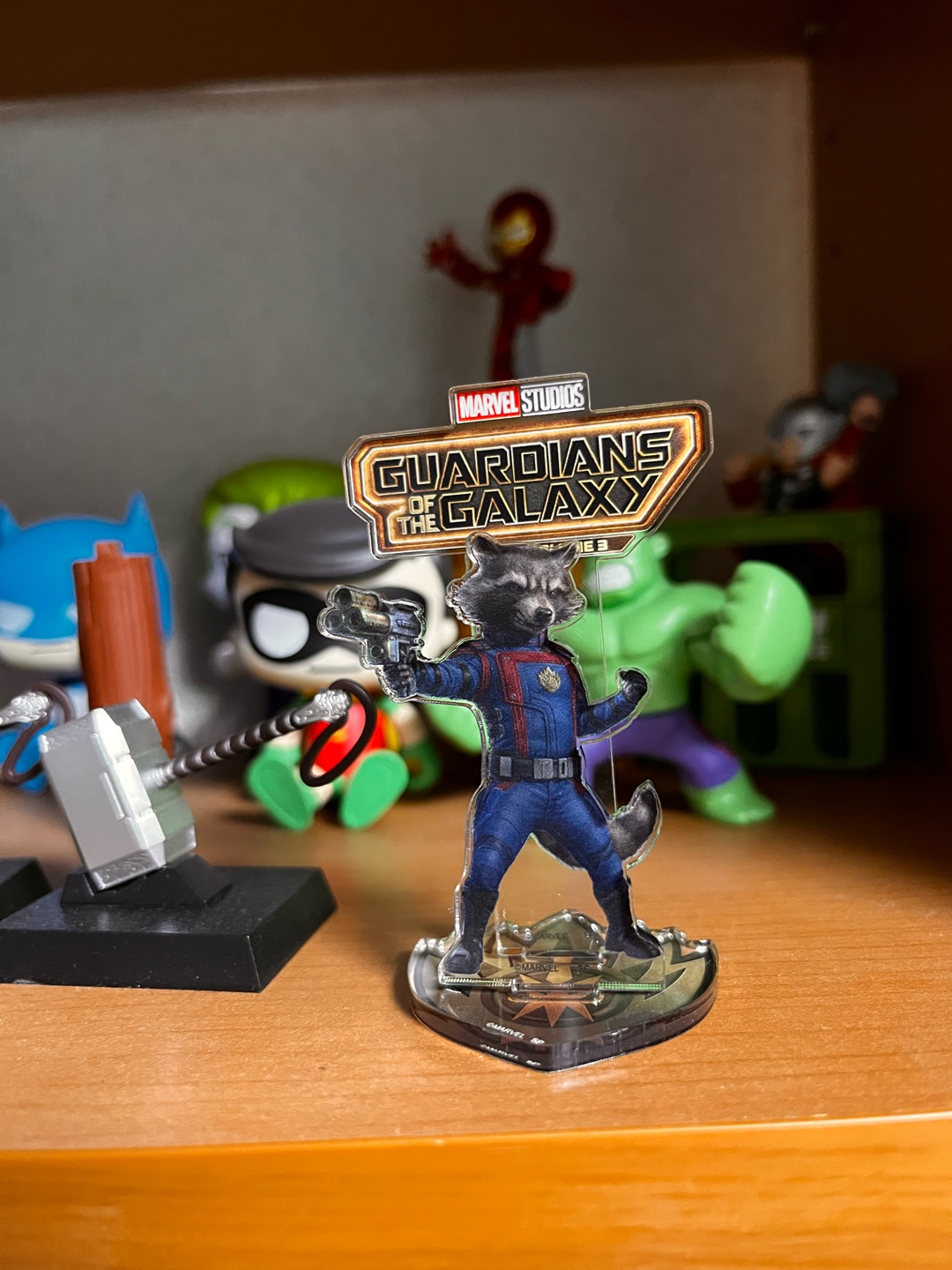
やっと観れた[ロケット]🦝
#ガーディアンズ・オブ・ギャラクシー
#GotG
#映画
#音楽
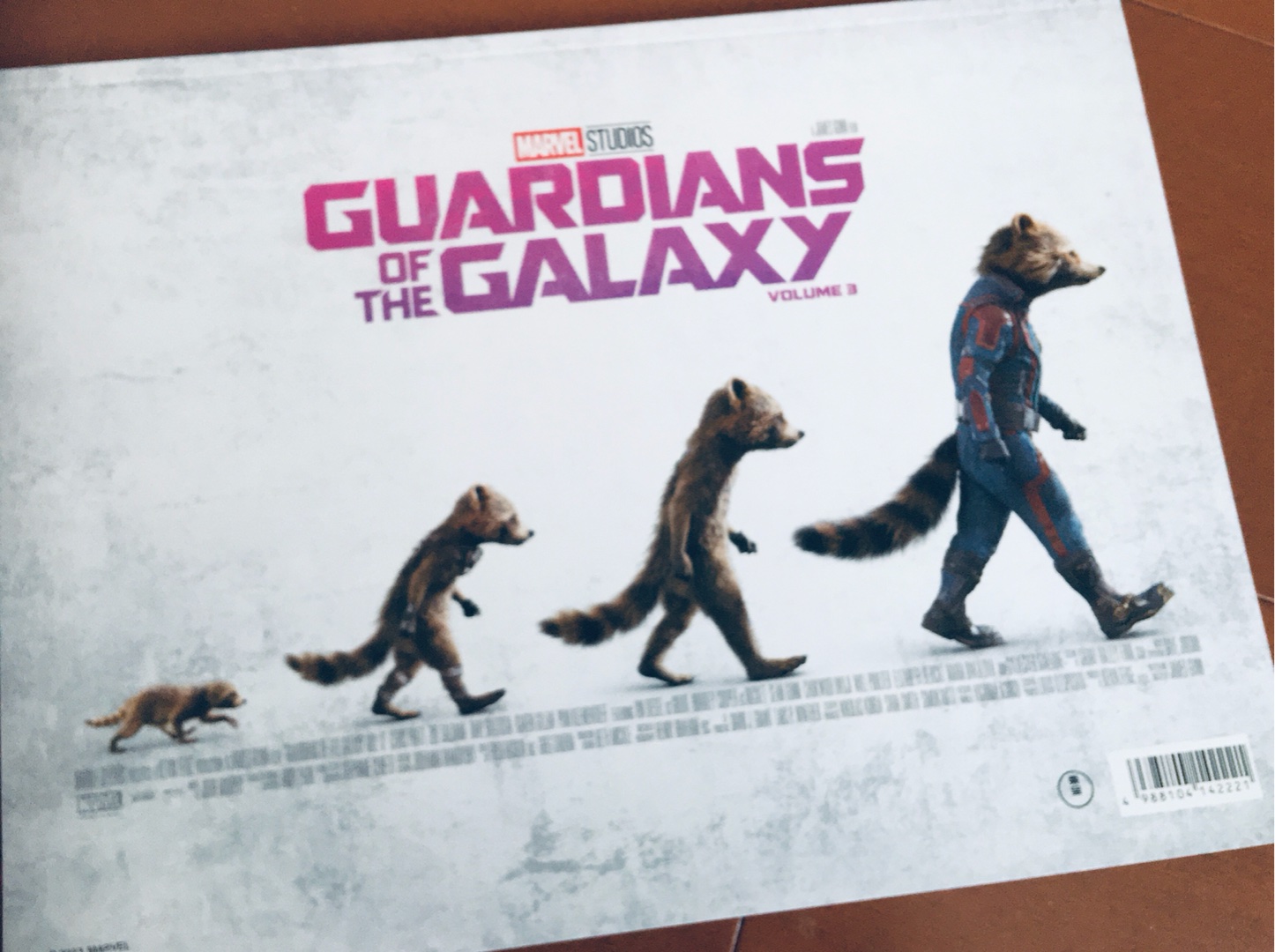
からえふ
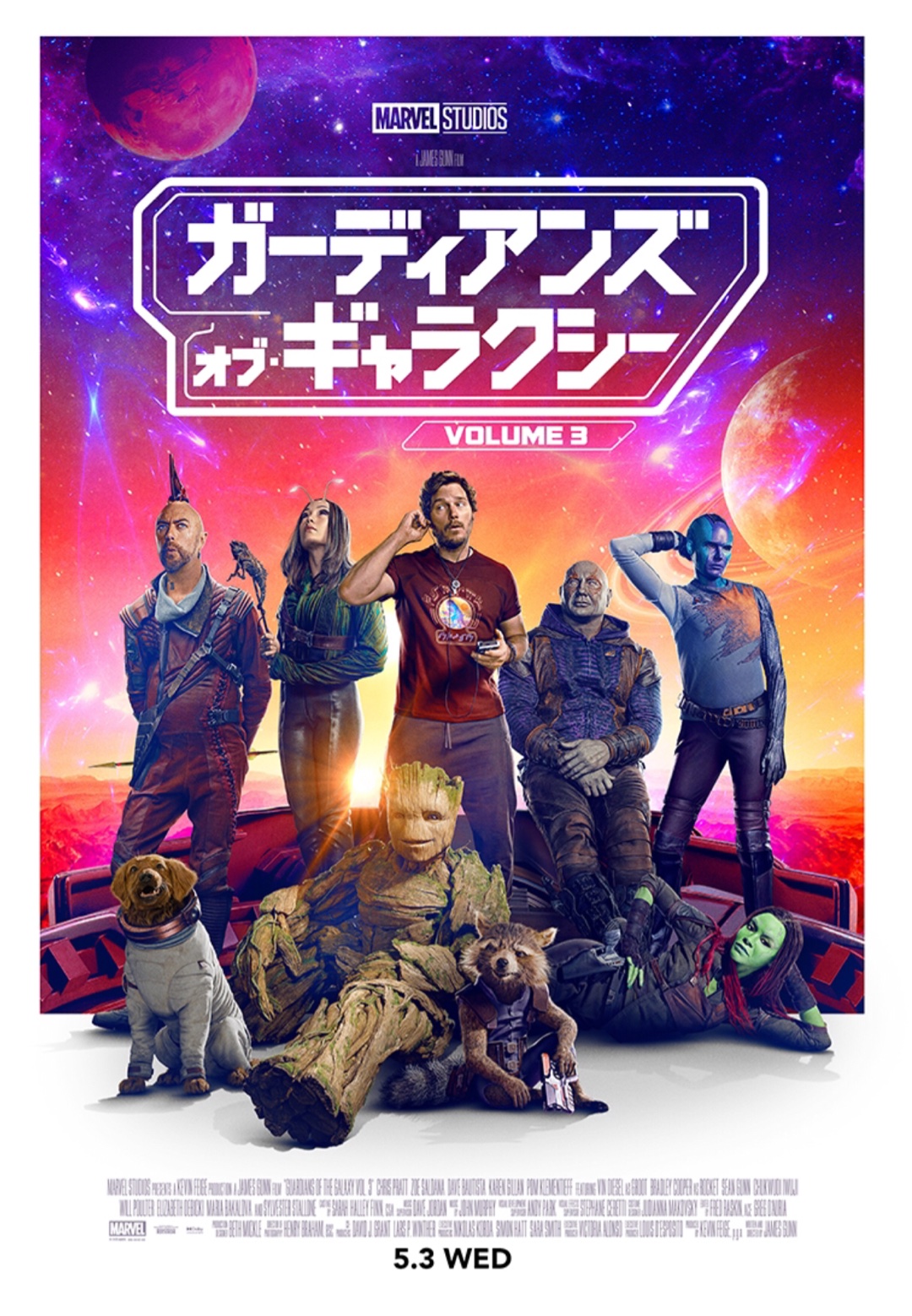
劇場にて映画鑑賞、
『ガーディアンズ・オブ・ギャラクシー:VOLUME3』
ガーディアンズのメンバー最後の冒険。
愛らしく個性溢れる面々。
メンバーの誰もが心に傷を負っていた。
それでも、はみ出し者の彼らは家族のように力を合わせて戦ってきた。
愛する者を失っても、家族を憎んでも、そこには一番近い他人である仲間がいた。
喪失感やトラウマから回復し、自分以外の他者を受け入れること、いかなる逆境、窮地に陥っても立ち上がることを教えてくれた。
メンバーの成長していく姿は素晴らしかった。
この後の冒険ももう少しだけ見ていたい。
9年間ありがとう。
#ガーディアンズ・オブ・ギャラクシー
#GotG
#映画
#音楽
からえふ
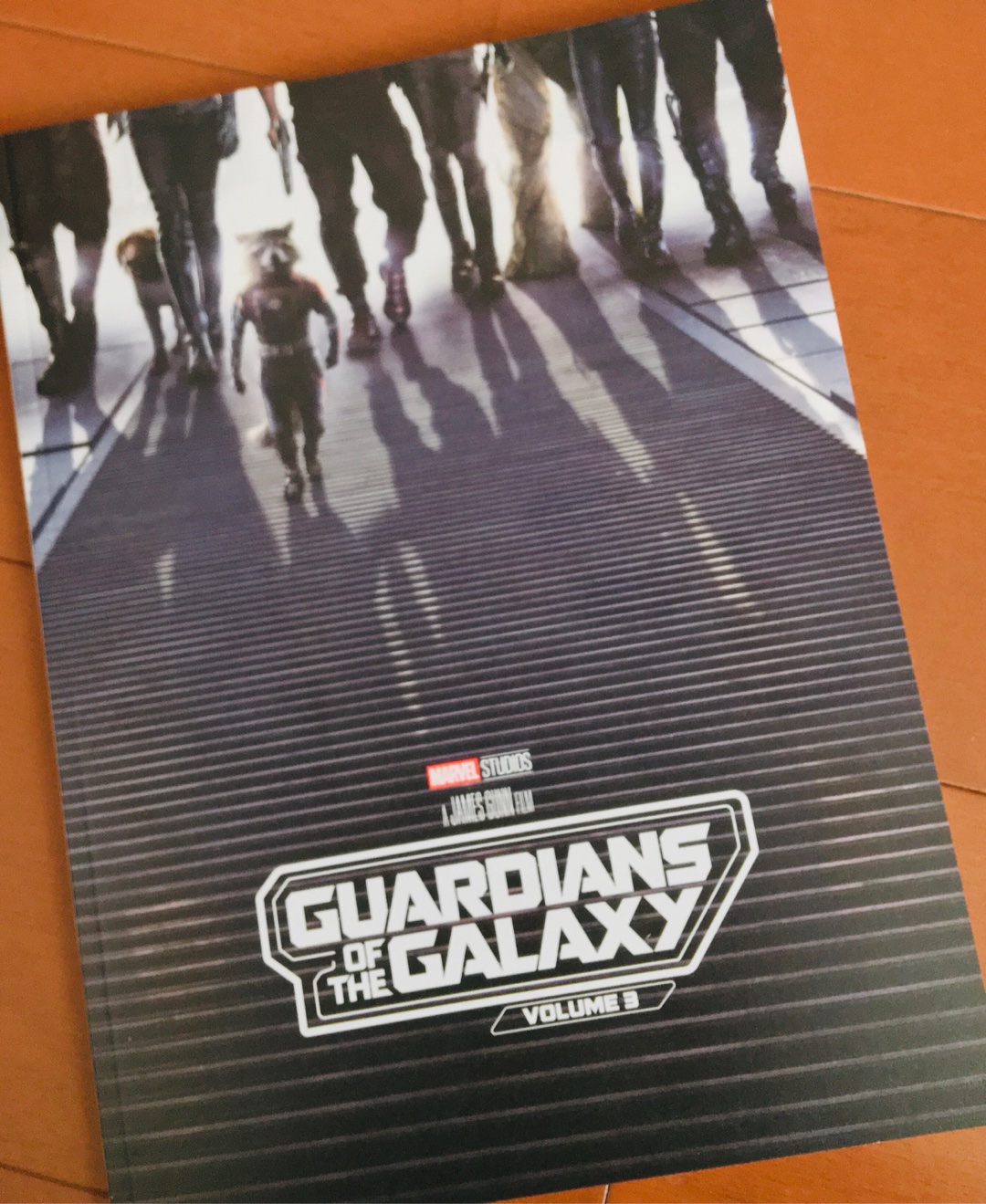
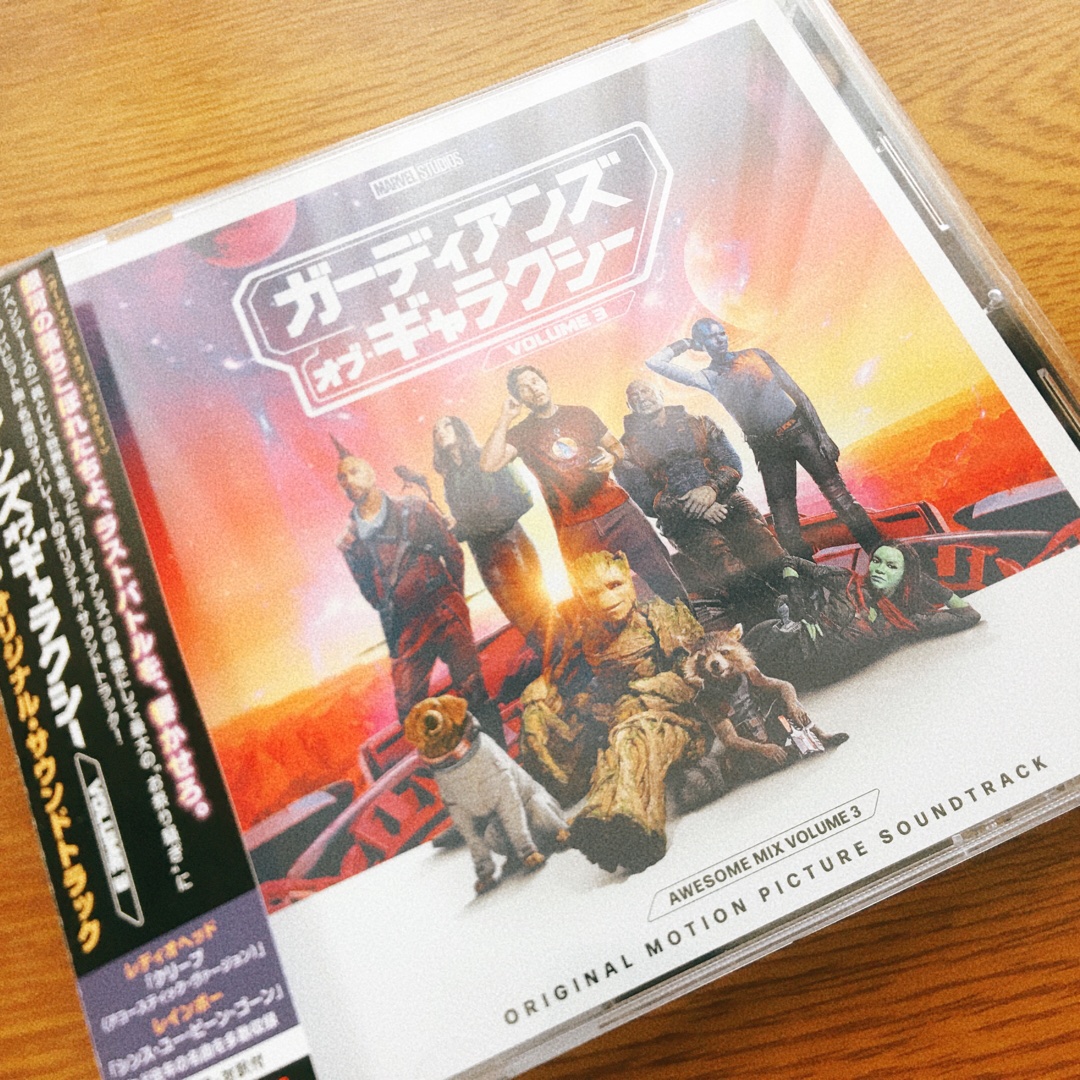
注文してたのが届いてた
#映画
#GotG

わや
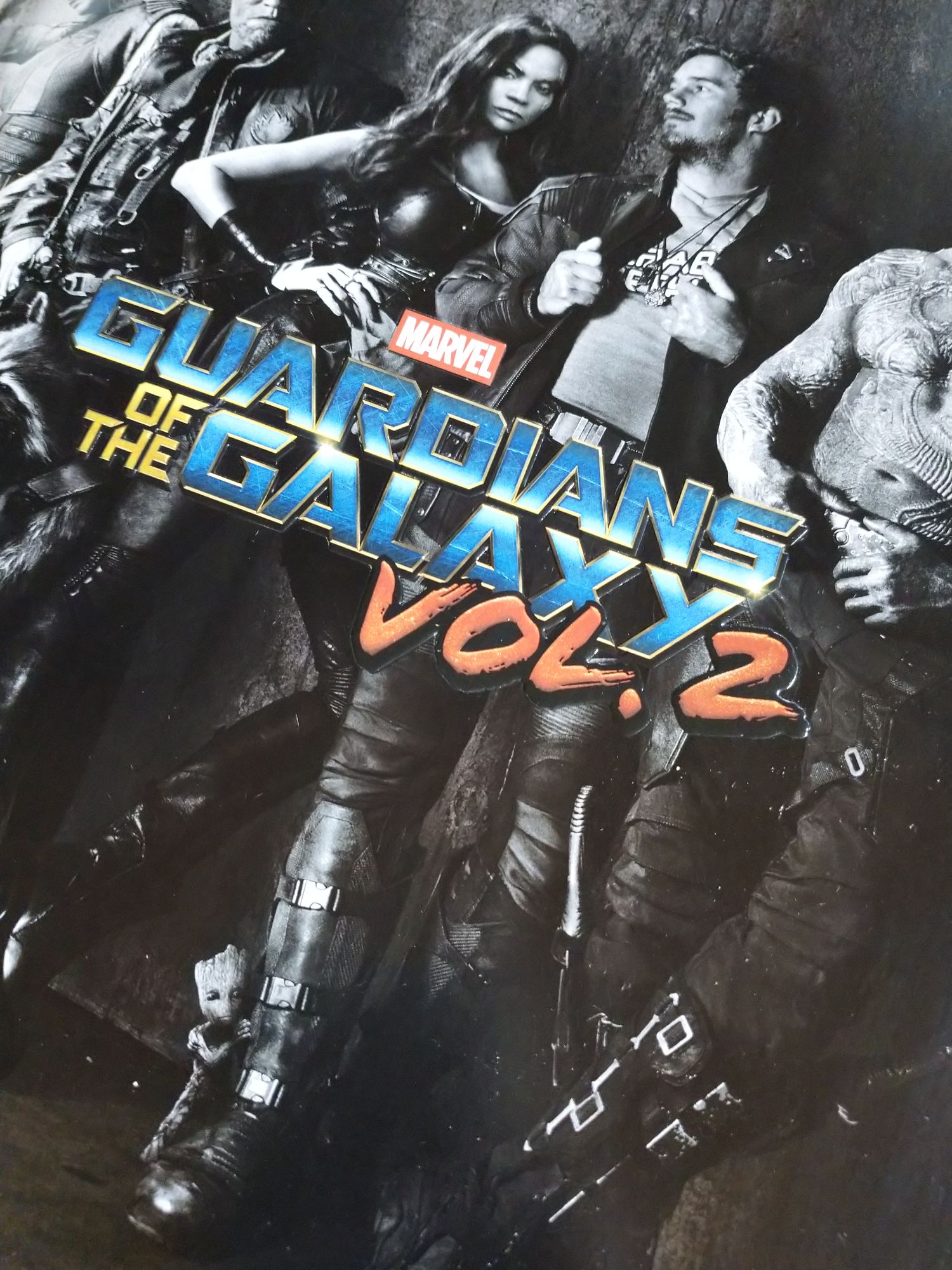
片付けしてたら見つけてしまった、GOTG VOL.2のパンフ。懐かしいな、パラパラしたらやっぱり滅茶苦茶かっこいい。
MARVELではGOTGが一番好き。
久し振りに見ようかな、ベイビーグルートに会いたい。
#MARVEL
#GOTG
#映画
からえふ
復習のために、Disney+で見直し完了。
#映画
#ディズニープラス
#GotG
#音楽


からえふ
ありがとう ガーディアンズ🚀
ジェームズ・ガン監督 次はDCをよろしく
#ガーディアンズ・オブ・ギャラクシー
#GotG
#映画