
共感で繋がるSNS


投稿
やきおにぎり
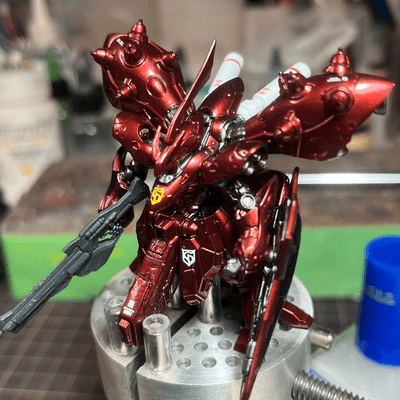
ようやく全てのパーツを切り出してヤスリがけ終了。
組み立てたいのに説明書の字が小さくて読めない。
もはや勘でパーツを当てはめている。
武器だけ先に作ってみた。
ハイパーバズーカとビームライフルのスコープ、ビームサーベルが光る。
しかもめっちゃ巨大。
小さい頃に売ってたら絶対この武器で戦いごっこしてたはず。
明日は頭と胴体作るぞー!
コア・ファイターもむずかしそうだ!
※なお、プラモデル製作は子どもたちの寝かしつけと妻のご機嫌を取れた場合のみ可能
#ガンダム
#次回
#やきおにぎり大地に立つ
#君は生き延びることができるか

 2
2 6
6
コメント
関連する投稿をみつける
はな
26
TT
おのれカルデア式召喚め💢
 FGOの星
FGOの星

b5

ナナリーかーい[泣き笑い]
ちなみにルルーシュはゼロより生徒会モードの方が好きです[目がハート]
1
やにかす
君が楽しそうに笑って、相槌を打つ声が
好きな事を共有して、喜んでる君が
どこにでも一緒に行こと話す君が
ずっと再生されてる

あぶにゃん🧚
熱が下がりきれず、咳に悩まされ、頭痛もひどい
[大泣き]
頭が痛くて こんな時間に目が覚めました
週末は、何か美味しいものを食べに行きたい[大泣き]

名無しの猫
or
FF16
or
二ノ国(2周目)
21 もっとみる 
話題の投稿をみつける
アマキ
7
まさる
公安より交機が怖い
1ぷぅぷ
お疲れ様でした
8
塊鬼魁/
5
ぱい
4
楓
BOOTCAMPWINDOWSの設定方法は?
BOOTCAMPWINDOWSの設定方法について、以下の手順を参考にしてください。
1. 必要なものを準備
USBメモリ: 最低8GBの容量が必要です。
WindowsのISOファイル: Microsoftの公式サイトからダウンロードできます。
2. BOOTCAMPアシスタントを起動
Macの「アプリケーション」フォルダ内の「ユーティリティ」から「BOOTCAMPアシスタント」を開きます。
3. ISOファイルの選択
BOOTCAMPアシスタントが起動したら、ダウンロードしたWindowsのISOファイルを選択します。
4. パーティションの設定
Windowsをインストールするためのパーティションサイズを設定します。必要に応じて、スライダーを使ってサイズを調整します。
5. インストールの開始
設定が完了したら、「インストール」をクリックします。これにより、Macが再起動し、Windowsのインストールが始まります。
6. Windowsのインストール
Windowsのインストール画面が表示されたら、指示に従ってインストールを進めます。プロダクトキーの入力や、言語設定などを行います。
7. ドライバーのインストール
Windowsのインストールが完了したら、BOOTCAMPドライバーをインストールします。これにより、Macのハードウェアが正しく動作するようになります。
8. 再起動
ドライバーのインストールが完了したら、Macを再起動して、Windows環境を楽しんでください。
これでBOOTCAMPWINDOWSの設定が完了です。何か問題があれば、気軽に聞いてくださいね!
2
はる
5
❕しぃ
7
ガナ⚽
7
P騎空
9 もっとみる
大豆田
これは光ってるの😬🔥?