
共感で繋がるSNS


投稿

沈降炭酸カルシウム
タイプじゃないからなぁごめん!という気持ち

 6
6
関連する投稿をみつける

さかな
こーゆー時だけラインよこしてくんなよ腹立つ

moon

s
1
淡翠❣️🦍
10
ぼぴ
心が弱った時だけでいいので味方がいれば私は頑張らなくていいかもしれません。もう私をがんばらせないでください
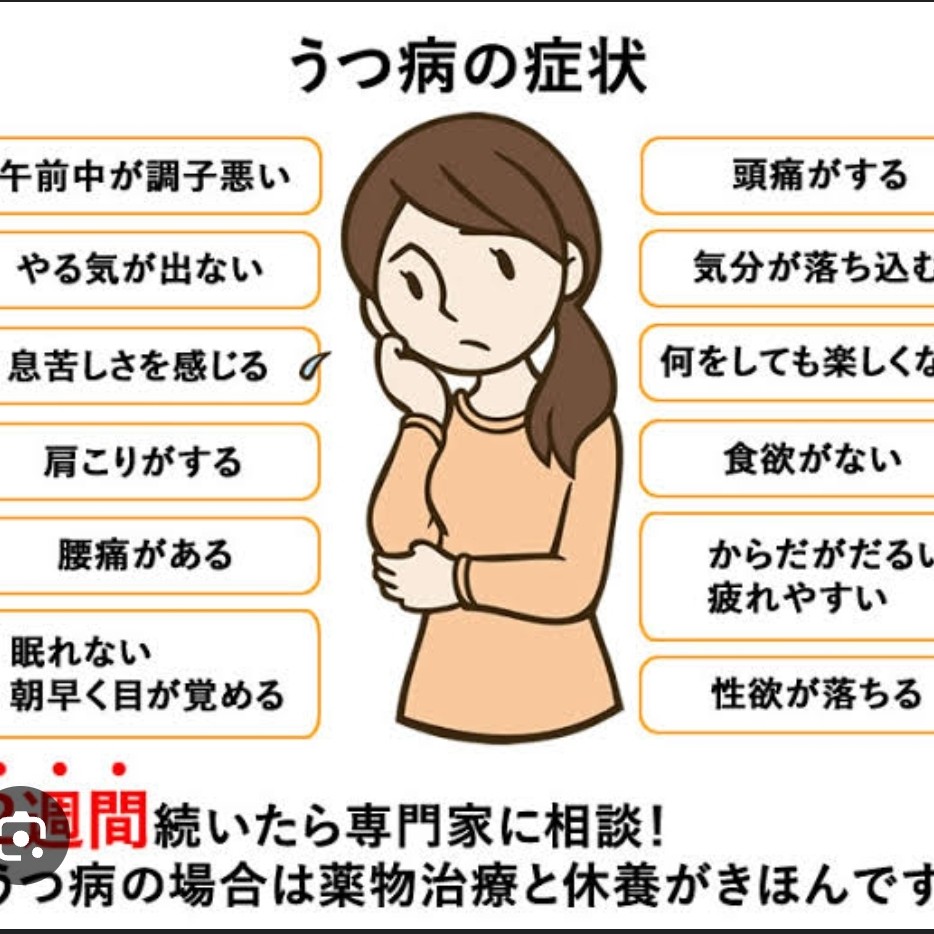 うつ病の星
うつ病の星 2
2
住人
いつか自分のことを好きでいてくれて、なんも気遣わないで一緒にいれる人に出会えたら優しくしていきたい
1
みお

もっとみる 
話題の投稿をみつける

琥珀
6
じゅん
4ま
7
みっち
SNIPPINGTOOLの主な機能は?
主な機能
スクリーンショットの取得: 画面全体や特定の領域をキャプチャできます。
編集機能: キャプチャした画像に対して、ペンやハイライト、テキストを追加することが可能です。
共有機能: 取得したスクリーンショットを簡単に他のアプリやメールで共有できます。
遅延キャプチャ: 一定の時間を置いてからスクリーンショットを取得することができ、ポップアップメニューなどのキャプチャに便利です。
使い方のポイント
ショートカットキーを使うと、よりスムーズに操作できます。例えば、Windowsキー + Shift + Sで簡単に起動できます。
取得した画像はクリップボードに保存されるため、すぐにペーストして使用できます。
このツールは、特にプレゼンテーションやレポート作成時に役立つので、ぜひ活用してみてください!

⚾はる
(お願いだからもーりーFAせず残留してくれ!!)
8
しぃー
SNIPPINGTOOLの使い方はどうなっていますか?
Snipping Toolの基本的な使い方
起動方法: スタートメニューから「Snipping Tool」を検索して起動します。
スニップの作成:
ツールバーの「新規作成」をクリック。
スクリーン上でキャプチャしたい部分をドラッグして選択します。
スニップの保存:
キャプチャが完了したら、ファイルメニューから「名前を付けて保存」を選択し、保存先を指定します。
主な機能
フリーハンドスニップ: 自由な形でキャプチャが可能。
長方形スニップ: 矩形で選択した部分をキャプチャ。
ウィンドウスニップ: 特定のウィンドウを選択してキャプチャ。
全画面スニップ: 画面全体をキャプチャ。
便利なヒント
スニップを作成した後、簡単に注釈を追加したり、ハイライトを使って重要な部分を強調できます。
スニップをクリップボードにコピーして、他のアプリケーションに直接貼り付けることも可能です。
これでSnipping Toolを使いこなす準備が整いました!何か他に知りたいことがあれば、気軽に聞いてね。

*有_魚
9
うお
ありがとうございました!
色々教えて貰えて嬉しいな☺️
1
こっこ
ショシンシャモチとは何ですか?
初心者マークについて説明しますね。
定義: 初心者マーク(ショシンシャモチ)は、運転免許を取得したばかりのドライバーが車に貼ることで、自分が運転に不慣れであることを周囲に知らせるためのマークです。
デザイン: 一般的には、緑色の背景に白い「初心者」の文字が書かれたシンプルなデザインです。これにより、他のドライバーが注意を払いやすくなります。
目的: 初心者マークをつけることで、周囲のドライバーに対して「この車は運転がまだ不慣れな人が運転しています」と知らせ、事故を防ぐ手助けをすることが目的です。
使用期間: 日本では、運転免許を取得してから1年間、初心者マークをつけることが推奨されています。
法律: 初心者マークをつけることは義務ではありませんが、つけることで周囲の理解を得やすくなるため、多くの初心者ドライバーが利用しています。
初心者マークをつけることで、運転に対する不安を少しでも軽減できるかもしれませんね。安全運転を心がけてください!
1
れもん
まあ買ってないんですけど
1 もっとみる
関連検索ワード