
共感で繋がるSNS


投稿

丸やき

 6
6
話題の投稿をみつける

めろん
7
🌷🐈ねこ🐈🌷
今日は天気が良さそうですね♪
【既婚者に問う】
結婚記念日とはなんぞや?
昨日から「明日はなんの日だったっけ??」とヒントを与え気づいてもらう😅気づいたからって,「もうそんなのいいんじゃないの?」と来たもんだ。
確か。。20周年だった気がするが。間違ってなければ。。
誕生日🎂と結婚記念日は大切にしたいなぁと思いましたが。
これってエゴですかねぇ😅
行きたいレストラン送るから🍽️と投げ台詞はしたが実現されるでしょうかねぇ。
byネコ🐈
 既婚者の星
既婚者の星 2131
2131
よっしー
今朝は靄がかかっていて辺り一面真っ白でした🤍
雨上がりは空気が澄んでいて気持ちがいいですね~🫧✨
昨日は雨で夜んぽできなかったので
月見も待ちきれなかったようで元気に飛び出しました🐩♡♡
休日の朝食
和と洋
夕食はステーキ🥩
レストラン風に赤ワインソースで仕上げてみました🍷
あっという間に10月に突入
仕事が満載だけど
1つずつ焦らず片付けよう❣️
今日も皆さんにとって心地よい1日になりますように(ㅅ´ ˘ `)💞💓💖🩷
#笑って生きよう
#おうちごはん
#食べることができる幸せ
#犬のいる生活
#猫のいる生活


笑顔
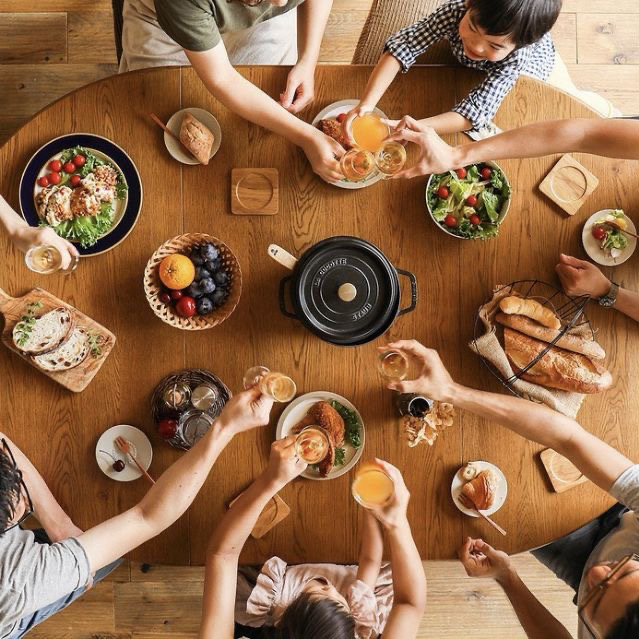 おうちごはんの星2486
optimistまく
 おはようGRAVITY
昨日は曜日間違え投稿して(*≧∀≦*)
まぁ時々やらかします…
そして
とても綺麗だなあ、
と思った雲の写真で
今朝の投稿とさせて頂きます
( *´艸`) 秋だねー
✻*˸ꕤ*˸*⋆。✻*˸ꕤ*˸*⋆。✻*˸ꕤ*˸*⋆。
お仕事お休み闘病中の方も
辛いリハビリ中の方も
良い木曜をお過ごし下さいませ(⁎ᴗ͈ˬᴗ͈⁎)
今朝の便座はとても冷えていた…
秋だねー (*≧∀≦*)
943
ぱぐ

夏
3
ふみ
6
いちく
誰もいない(当たり前)
なぜ人類は何でも1日からスタートさせたがるのか……
1
スーパ

ゆうき
6 もっとみる 
関連検索ワード